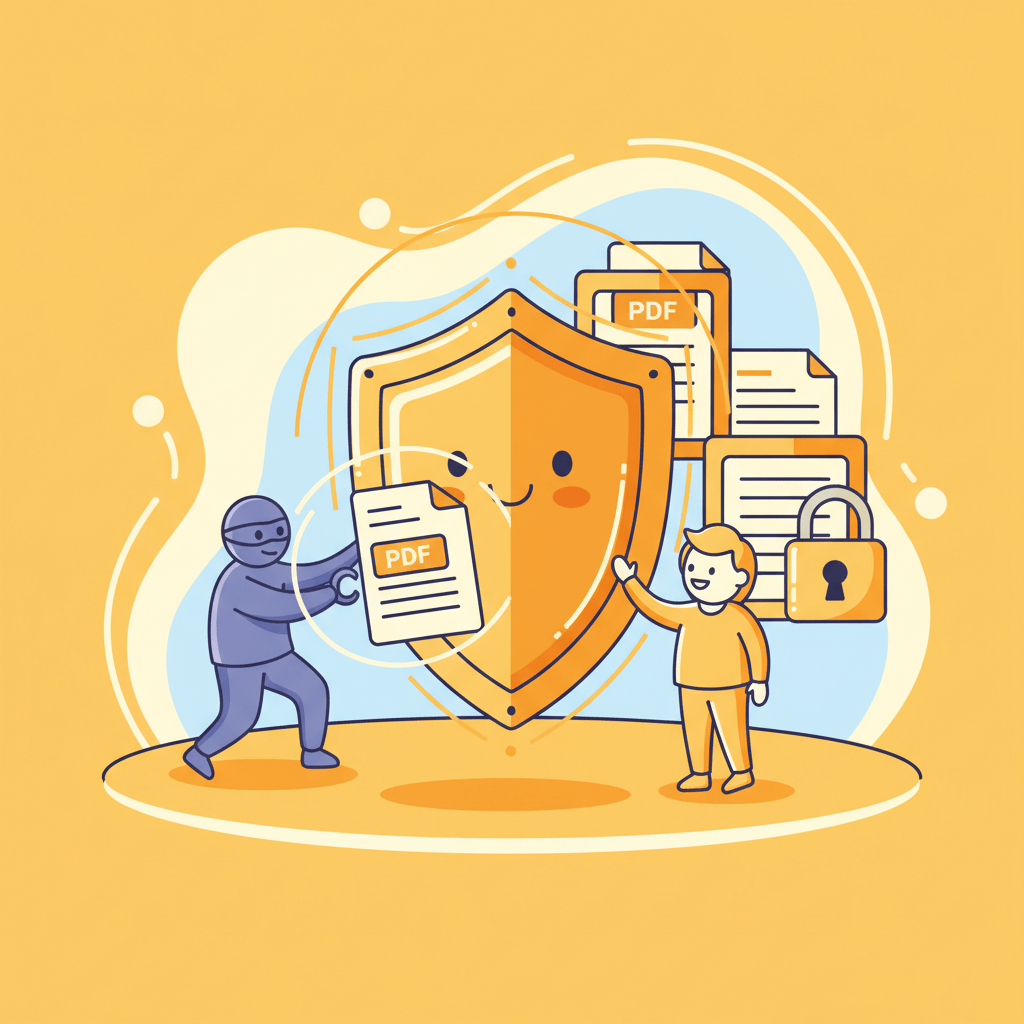
كيفية حماية ملف PDF بكلمة مرور في عام 2025: دليل خطوة بخطوة لتأمين مستنداتك عبر الإنترنت

فريق HatchMyPDF

12 دقيقة

قفل على مستند PDF

لماذا أصبح من الضروري حماية ملفات PDF بكلمة مرور في عام 2025

يظل تنسيق PDF هو الأكثر استخدامًا للمستندات الشخصية والتجارية. ولكن أي ملف غير محمي يمثل ثغرة أمنية محتملة.
في عصر التجسس الإلكتروني وتسريبات البيانات، أصبحت حماية ملفات PDF ضرورة وليست ترفًا.

بدون كلمة مرور، يمكن لملف PDF أن يتم:

  • فتحه من قبل أي شخص يحصل عليه.
  • نسخه أو تعديله أو إدراجه في مستند آخر.
  • تضمينه في ملفات خبيثة.
  • اعتراضه أثناء الإرسال بالبريد الإلكتروني أو عبر السحابة.

تشمل الهجمات الحديثة على ملفات PDF رسائل تصيّد ضارة وتعديل الصفحات وحقن الشيفرات الخبيثة. تقرير واحد غير مشفر قد يكشف استراتيجية كاملة لشركة بأكملها.


أنواع البيانات الأكثر تسربًا من ملفات PDF

  1. التقارير المالية ووثائق المناقصات.
    أدى تسرب ملفات PDF غير المشفرة إلى خسائر بملايين اليورو للشركات.
  2. النتائج الطبية والفحوصات.
    عرض ملفات PDF تحتوي على بيانات شخصية يخالف اللائحة العامة لحماية البيانات (GDPR).
  3. الشهادات والدبلومات.
    يمكن تزويرها بسهولة دون حماية، خاصة في التقديمات الإلكترونية لعام 2025.
  4. العروض التقديمية والعقود الداخلية.
    تسرب عقد واحد قد يكشف الشركاء والمبالغ ومواعيد التسليم.

الأمان

حماية PDF — أضف كلمة مرور خلال ثوانٍ

احفظ الملفات الحساسة من الوصول غير المصرح به. قم بتأمين PDF داخل المتصفح محليًا — بسرعة وخصوصية وأمان 100%.


كيف تعمل حماية PDF بكلمة مرور

تفعيل كلمة المرور يطلق عملية التشفير (عادة بمعيار AES-256).
يقوم الخوارزم بتحويل المحتوى إلى بيانات مشفرة لا يمكن قراءتها بدون المفتاح الصحيح.

أنواع الحماية:

  • فتح الملف: يتطلب إدخال كلمة مرور لعرض المحتوى.
  • تقييد الإجراءات: يمكن منع الطباعة أو النسخ أو التعديل.
  • حماية مزدوجة: الملف مشفر وتُحدد الأذونات حسب الأدوار.

يُعتبر AES-256 معيارًا آمنًا للغاية — ومع كلمة مرور قوية، يستحيل كسر التشفير عمليًا حتى باستخدام أقوى الحواسيب.


كيفية حماية ملف PDF بكلمة مرور مباشرة في المتصفح

1. HatchMyPDF — حماية PDF بدون رفع الملفات

HatchMyPDF أداة مجانية تعمل محليًا بالكامل في المتصفح.
لا يغادر أي بايت من بياناتك جهازك.

طريقة الاستخدام:

  1. افتح صفحة حماية PDF.
  2. اسحب ملف PDF إلى النافذة.
  3. أدخل كلمة مرور قوية (12 رمزًا على الأقل).
  4. اضغط على «حماية PDF».
  5. قم بتنزيل الملف المشفر.

المميزات:

  • بدون تسجيل أو إعلانات.
  • يعمل دون اتصال بالإنترنت.
  • تشفير AES-256.
  • خصوصية كاملة.

كيفية إنشاء كلمة مرور قوية لملف PDF

  • استخدم ما لا يقل عن 12 حرفًا.
  • اجمع بين الأحرف والأرقام والرموز.
  • تجنب الأسماء وتواريخ الميلاد والكلمات الشائعة.
  • لا تستخدم نفس الكلمة لعدة ملفات.
  • أرسل كلمة المرور عبر قناة منفصلة (مثل Signal وليس في نفس البريد).

نصيحة: استخدم جملة سرية بلغتك — يسهل تذكرها ويصعب كسرها.


كيفية التحقق من أن ملف PDF مشفر بالفعل

  1. افتح الملف في أي قارئ PDF.
  2. إذا طُلبت كلمة مرور — فالحماية مفعلة.
  3. في Adobe Acrobat اختر ملف → الخصائص → الأمان.
    ستجد طريقة التشفير والقيود ومستوى الحماية.

الأخطاء الشائعة في حماية ملفات PDF

  • استخدام كلمات مرور ضعيفة (مثل "1234").
  • إرسال الملف وكلمة المرور في نفس البريد الإلكتروني.
  • رفع ملفات حساسة إلى خدمات سحابية دون تشفير.
  • تجاهل تحديثات قارئ PDF التي تصلح الثغرات الأمنية.

كيف تستخدم الشركات حماية PDF في عام 2025

  • القطاع المالي والمصرفي: تطبيق تلقائي لكلمات مرور على كشوف الحساب.
  • الجامعات: حماية شهادات الطلاب.
  • القطاع الطبي: تشفير التقارير قبل إرسالها للمرضى.
  • المستقلون والوكالات: حماية العقود وقوائم الأسعار.

الأمان

حماية PDF — أضف كلمة مرور خلال ثوانٍ

احفظ الملفات الحساسة من الوصول غير المصرح به. قم بتأمين PDF داخل المتصفح محليًا — بسرعة وخصوصية وأمان 100%.


أفضل الممارسات لعام 2025

  1. ضع كلمة مرور لكل ملف PDF قبل الإرسال.
  2. استخدم أدوات محلية (بدون رفع إلى السحابة).
  3. استخدم معيار التشفير AES-256.
  4. احفظ كلمة المرور في مكان منفصل عن الملف.
  5. تحقق من حالة الأمان قبل النشر أو المشاركة.

الخلاصة

إضافة كلمة مرور إلى ملف PDF خطوة بسيطة لكنها فعالة في حماية ملفاتك من التسريب أو التعديل أو الوصول غير المصرح به.
يتيح لك HatchMyPDF القيام بذلك مجانًا، دون تسجيل أو تحميل بيانات إلى الخادم.

احمِ ملفات PDF الخاصة بك اليوم — كل شيء يتم داخل متصفحك.

حماية بياناتك تبدأ بنقرة واحدة.

الأمان

حماية PDF — أضف كلمة مرور خلال ثوانٍ

احفظ الملفات الحساسة من الوصول غير المصرح به. قم بتأمين PDF داخل المتصفح محليًا — بسرعة وخصوصية وأمان 100%.