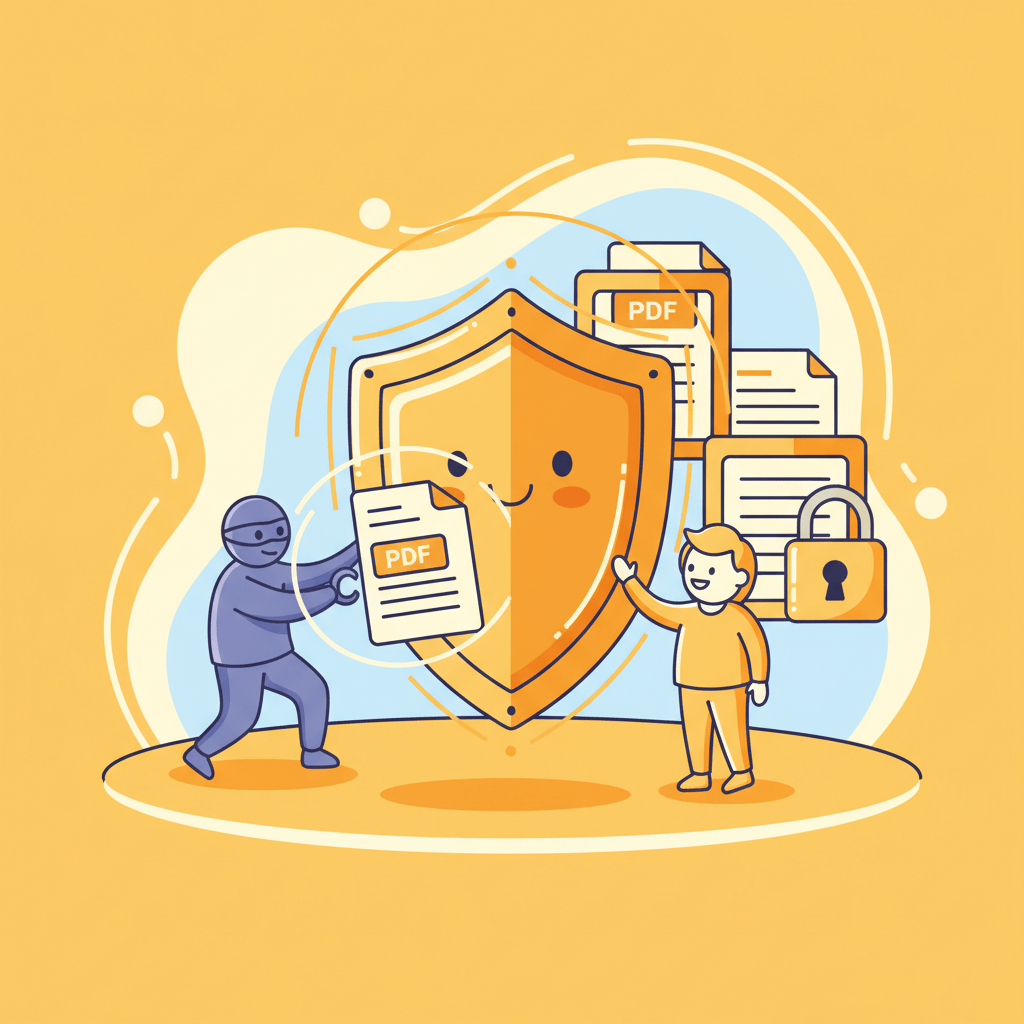
Comment protéger un PDF par mot de passe en 2025 : guide étape par étape pour sécuriser vos documents en ligne

Pourquoi la protection par mot de passe des PDF est essentielle en 2025
Le format PDF reste la norme pour les documents professionnels et personnels. Mais tout fichier non protégé représente un risque potentiel de fuite. À l’ère du cyber-espionnage et des violations de données, protéger ses PDF n’est plus un luxe, mais une nécessité.
Sans mot de passe, un fichier PDF peut être :
- ouvert par n’importe qui ayant obtenu l’accès ;
- copié, modifié ou réutilisé ;
- intégré dans un document malveillant ;
- intercepté lors d’un envoi par e-mail ou dans le cloud.
Les attaques modernes ciblant les PDF incluent les pièces jointes de phishing, la substitution de pages ou l’injection de scripts malveillants. Un seul rapport non chiffré peut révéler la stratégie complète d’une entreprise.
Quelles données fuient le plus souvent depuis les PDF
- Rapports financiers et dossiers d’appels d’offres.
La fuite de propositions non chiffrées a coûté des millions d’euros à certaines entreprises. - Résultats médicaux et analyses.
Les PDF contenant des données personnelles exposées violent le RGPD et les lois européennes sur la protection des données. - Diplômes et certificats.
Sans protection, ils sont facilement falsifiables, surtout lors des candidatures en ligne en 2025. - Présentations internes et contrats.
Une seule fuite peut dévoiler les partenaires, montants et délais de livraison.
Protéger un PDF — ajouter un mot de passe en quelques secondes
Protégez vos fichiers sensibles contre l’accès non autorisé. Verrouillez vos PDF localement dans le navigateur — rapide, privé et 100 % sécurisé.
Comment fonctionne la protection d’un PDF par mot de passe
Le mot de passe active un chiffrement (généralement AES-256). L’algorithme transforme le contenu en flux chiffré illisible sans la clé.
Types de protection :
- Ouverture du fichier. Un mot de passe est requis pour lire le contenu.
- Restrictions d’action. Vous pouvez bloquer l’impression, la copie ou la modification.
- Protection combinée. Le fichier est chiffré et des droits d’accès sont appliqués selon le rôle.
AES-256 est considéré comme extrêmement sûr : avec un mot de passe solide, une attaque par force brute est irréalisable, même avec des grappes de GPU.
Comment protéger un PDF en ligne directement dans votre navigateur
1. HatchMyPDF — Sécurisez vos PDF sans téléchargement
HatchMyPDF est un outil gratuit qui fonctionne entièrement en local dans votre navigateur.
Aucune donnée ne quitte votre appareil.
Comment faire :
- Ouvrez la page Protéger un PDF.
- Glissez-déposez votre fichier PDF.
- Définissez un mot de passe fort (au moins 12 caractères).
- Cliquez sur « Protéger le PDF ».
- Téléchargez le document chiffré.
Avantages :
- Aucune inscription ni publicité.
- Fonctionne hors connexion.
- Chiffrement AES-256.
- Confidentialité totale.
Comment créer un mot de passe PDF solide
- Utilisez au minimum 12 caractères.
- Mélangez lettres, chiffres et symboles.
- Évitez les noms, dates de naissance ou mots du dictionnaire.
- Ne réutilisez pas vos mots de passe entre différents fichiers.
- Transmettez le mot de passe par un canal séparé (par exemple Signal au lieu du même e-mail).
Astuce : choisissez une phrase secrète dans votre langue – facile à retenir, difficile à deviner.
Comment vérifier que votre PDF est bien chiffré
- Ouvrez le fichier dans n’importe quel lecteur PDF.
- Si un mot de passe est demandé – la protection est active.
- Dans Adobe Acrobat, allez dans Fichier → Propriétés → Sécurité.
Vous y verrez le type de chiffrement, les restrictions et le niveau de sécurité.
Erreurs courantes lors de la protection d’un PDF
- Utiliser un mot de passe faible (ex. : « 1234 »).
- Envoyer le fichier et le mot de passe dans le même message.
- Importer des PDF confidentiels sur des services cloud sans chiffrement.
- Négliger les mises à jour du lecteur PDF corrigeant des failles de sécurité.
Comment les entreprises utilisent la protection PDF en 2025
- Banques et fintech : ajout automatique de mots de passe aux relevés.
- Universités : sécurisation des certificats étudiants.
- Établissements médicaux : chiffrement des rapports avant envoi aux patients.
- Freelances et agences : protection des contrats et grilles tarifaires.
Protéger un PDF — ajouter un mot de passe en quelques secondes
Protégez vos fichiers sensibles contre l’accès non autorisé. Verrouillez vos PDF localement dans le navigateur — rapide, privé et 100 % sécurisé.
Bonnes pratiques pour 2025
- Toujours protéger les PDF avant de les envoyer.
- Utiliser des solutions locales (sans cloud).
- Chiffrer avec la norme AES-256.
- Conserver le mot de passe séparément du fichier.
- Vérifier la protection avant toute publication ou diffusion.
Conclusion
Protéger un PDF par mot de passe est un geste simple mais essentiel pour éviter les fuites, les altérations et les accès non autorisés.
Avec HatchMyPDF, vous pouvez le faire gratuitement, sans inscription et sans transfert de données.
Protégez vos PDF dès aujourd’hui — tout se fait directement dans votre navigateur.
La sécurité de vos données commence par un simple clic.
Protéger un PDF — ajouter un mot de passe en quelques secondes
Protégez vos fichiers sensibles contre l’accès non autorisé. Verrouillez vos PDF localement dans le navigateur — rapide, privé et 100 % sécurisé.