2025 में PDF को पासवर्ड से कैसे सुरक्षित करें: ऑनलाइन दस्तावेज़ों की सुरक्षा के लिए चरण-दर-चरण मार्गदर्शिका

HatchMyPDF टीम

12 मिनट

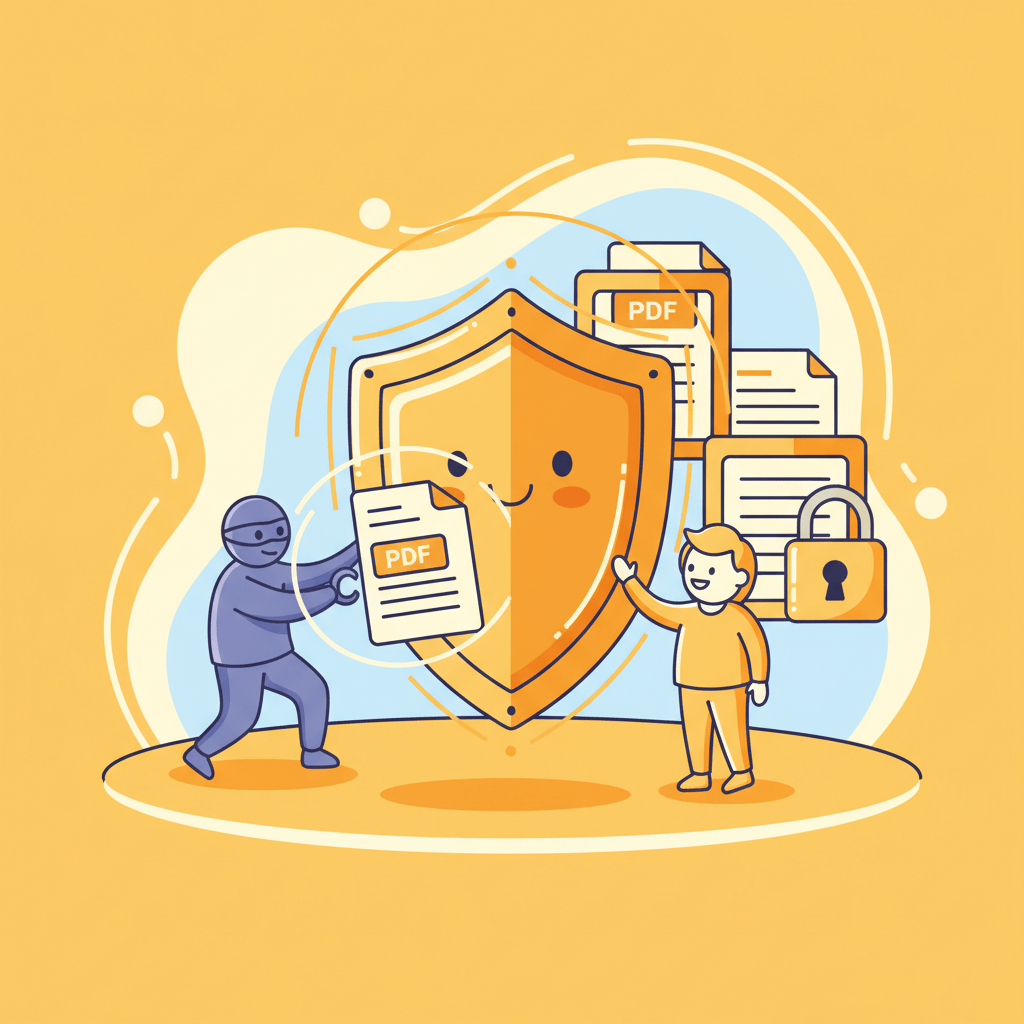
PDF दस्तावेज़ पर ताला

2025 में PDF पासवर्ड सुरक्षा क्यों आवश्यक है

PDF आज भी व्यवसायिक और व्यक्तिगत दस्तावेज़ों के लिए सबसे लोकप्रिय फ़ॉर्मेट है।
लेकिन बिना पासवर्ड वाले प्रत्येक PDF में डेटा लीक होने का खतरा रहता है।
साइबर हमलों और डेटा चोरी के इस युग में, PDF सुरक्षा अब एक आवश्यकता बन गई है।

बिना पासवर्ड के, PDF फ़ाइल:

  • किसी के भी द्वारा खोली जा सकती है,
  • कॉपी या एडिट की जा सकती है,
  • किसी हानिकारक फ़ाइल में एम्बेड की जा सकती है,
  • ईमेल या क्लाउड में ट्रांसफर के दौरान इंटरसेप्ट की जा सकती है।

आधुनिक PDF हमलों में फ़िशिंग अटैचमेंट, पेज रिप्लेसमेंट और मैलिशियस स्क्रिप्ट शामिल हैं।
एक असुरक्षित रिपोर्ट पूरी कंपनी की वित्तीय रणनीति उजागर कर सकती है।


PDF से लीक होने वाला सबसे आम डेटा

  1. वित्तीय रिपोर्ट और टेंडर दस्तावेज़।
    एन्क्रिप्शन के बिना सबमिट किए गए बिड्स से कंपनियों को लाखों का नुकसान हुआ।
  2. मेडिकल रिपोर्ट और टेस्ट परिणाम।
    व्यक्तिगत जानकारी वाले खुले PDF GDPR और डेटा प्रोटेक्शन कानूनों का उल्लंघन करते हैं।
  3. डिग्री और प्रमाणपत्र।
    सुरक्षा के बिना इन्हें आसानी से फर्जी बनाया जा सकता है, खासकर ऑनलाइन आवेदन में।
  4. आंतरिक प्रस्तुतीकरण और अनुबंध।
    एक लीक हुआ अनुबंध साझेदारों और भुगतान की जानकारी उजागर कर सकता है।

सुरक्षा

PDF सुरक्षित करें — कुछ सेकंड में पासवर्ड जोड़ें

संवेदनशील फ़ाइलों को अनधिकृत पहुँच से बचाएँ। ब्राउज़र में लोकल तौर पर PDF लॉक करें — तेज, निजी और 100% सुरक्षित।


PDF पासवर्ड सुरक्षा कैसे काम करती है

पासवर्ड एन्क्रिप्शन (आमतौर पर AES-256) को सक्रिय करता है।
यह एल्गोरिथ्म सामग्री को एक एन्क्रिप्टेड स्ट्रीम में बदल देता है, जिसे केवल सही कुंजी से ही पढ़ा जा सकता है।

सुरक्षा के प्रकार:

  • फ़ाइल खोलना: फ़ाइल देखने के लिए पासवर्ड आवश्यक है।
  • क्रिया प्रतिबंध: प्रिंटिंग, एडिटिंग या कॉपी रोक सकते हैं।
  • संयुक्त सुरक्षा: फ़ाइल एन्क्रिप्टेड होती है और एक्सेस रोल के आधार पर दिया जाता है।

AES-256 को सबसे सुरक्षित एन्क्रिप्शन मानक माना जाता है — एक मजबूत पासवर्ड के साथ इसे क्रैक करना लगभग असंभव है।


ब्राउज़र में ऑनलाइन PDF को पासवर्ड से सुरक्षित कैसे करें

1. HatchMyPDF — बिना अपलोड के PDF सुरक्षा

HatchMyPDF एक मुफ्त टूल है जो पूरी तरह से लोकल आपके ब्राउज़र में चलता है।
आपका कोई भी डेटा डिवाइस से बाहर नहीं जाता।

कैसे उपयोग करें:

  1. Protect PDF पेज खोलें।
  2. PDF फ़ाइल को खींचकर विंडो में डालें।
  3. 12 या अधिक अक्षरों का मजबूत पासवर्ड दर्ज करें।
  4. “PDF सुरक्षित करें” पर क्लिक करें।
  5. एन्क्रिप्टेड फ़ाइल डाउनलोड करें।

फायदे:

  • कोई रजिस्ट्रेशन या विज्ञापन नहीं।
  • ऑफ़लाइन काम करता है।
  • AES-256 एन्क्रिप्शन।
  • पूर्ण गोपनीयता।

मजबूत PDF पासवर्ड कैसे बनाएं

  • कम से कम 12 अक्षर का पासवर्ड रखें।
  • अक्षर, अंक और विशेष चिन्हों का मिश्रण करें।
  • नाम, जन्मतिथि या शब्दकोश के शब्दों से बचें।
  • एक ही पासवर्ड कई फ़ाइलों में न दोहराएं।
  • पासवर्ड को अलग चैनल से भेजें (जैसे Signal, न कि उसी ईमेल में)।

सलाह: अपनी मातृभाषा में एक लंबा वाक्य उपयोग करें — याद रखना आसान, तोड़ना मुश्किल।


कैसे जांचें कि PDF वास्तव में एन्क्रिप्टेड है

  1. फ़ाइल को किसी भी PDF रीडर में खोलें।
  2. अगर पासवर्ड मांगा जाए — तो सुरक्षा सक्रिय है।
  3. Adobe Acrobat में फ़ाइल → गुण → सुरक्षा पर जाएं।
    वहां एन्क्रिप्शन का प्रकार और अनुमतियां देखें।

PDF सुरक्षा में सामान्य गलतियाँ

  • कमजोर पासवर्ड (जैसे “1234”) का उपयोग।
  • फ़ाइल और पासवर्ड को एक ही ईमेल में भेजना।
  • संवेदनशील PDF को बिना एन्क्रिप्शन के क्लाउड पर अपलोड करना।
  • PDF रीडर अपडेट को अनदेखा करना।

कंपनियाँ 2025 में PDF सुरक्षा का उपयोग कैसे करती हैं

  • बैंक और फिनटेक: खातों के स्टेटमेंट्स पर स्वचालित पासवर्ड।
  • विश्वविद्यालय: छात्र प्रमाणपत्रों की सुरक्षा।
  • चिकित्सा संस्थान: मरीजों को रिपोर्ट भेजने से पहले एन्क्रिप्शन।
  • फ्रीलांसर और एजेंसियाँ: अनुबंधों और मूल्य सूचियों की सुरक्षा।

सुरक्षा

PDF सुरक्षित करें — कुछ सेकंड में पासवर्ड जोड़ें

संवेदनशील फ़ाइलों को अनधिकृत पहुँच से बचाएँ। ब्राउज़र में लोकल तौर पर PDF लॉक करें — तेज, निजी और 100% सुरक्षित।


2025 के लिए सर्वोत्तम अभ्यास

  1. हर PDF को भेजने से पहले पासवर्ड से सुरक्षित करें।
  2. लोकल टूल्स का उपयोग करें (क्लाउड पर अपलोड न करें)।
  3. AES-256 मानक से एन्क्रिप्ट करें।
  4. पासवर्ड फ़ाइल से अलग रखें।
  5. भेजने से पहले सुरक्षा की स्थिति जांचें।

निष्कर्ष

PDF पर पासवर्ड लगाना एक सरल लेकिन प्रभावी सुरक्षा उपाय है जो डेटा लीक और अनधिकृत पहुंच से बचाता है।
HatchMyPDF आपको यह सब मुफ्त में, बिना रजिस्ट्रेशन और बिना अपलोड के करने देता है।

आज ही अपने PDF सुरक्षित करें — सब कुछ आपके ब्राउज़र में ही होता है।

डेटा सुरक्षा की शुरुआत एक क्लिक से होती है।

सुरक्षा

PDF सुरक्षित करें — कुछ सेकंड में पासवर्ड जोड़ें

संवेदनशील फ़ाइलों को अनधिकृत पहुँच से बचाएँ। ब्राउज़र में लोकल तौर पर PDF लॉक करें — तेज, निजी और 100% सुरक्षित।