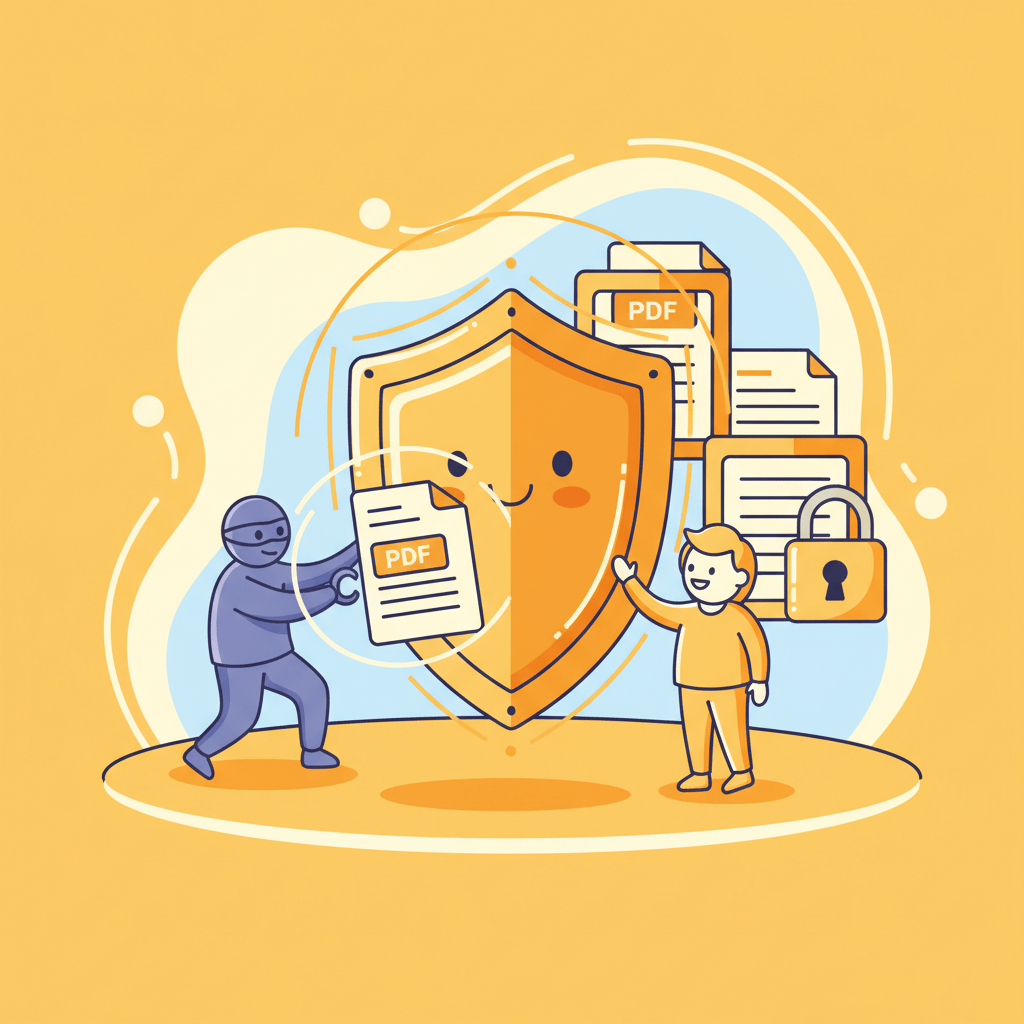
२०२५ मा PDF लाई पासवर्डले कसरी सुरक्षित गर्ने: अनलाइन दस्तावेजहरू सुरक्षित गर्ने चरण-दर-चरण मार्गदर्शिका

किन २०२५ मा PDF पासवर्ड सुरक्षा आवश्यक छ
PDF अझै पनि व्यक्तिगत र व्यावसायिक कागजातहरूको लागि सबैभन्दा प्रयोग हुने ढाँचा हो।
तर हरेक असुरक्षित PDF संभावित डेटा चुहावटको स्रोत हो।
साइबर आक्रमण र डेटा चोरीको युगमा, PDF सुरक्षा विलासिता होइन — आवश्यकताको कुरा हो।
पासवर्ड बिना PDF फाइल:
- जोकोहीले खोल्न सक्छ,
- प्रतिलिपि, सम्पादन वा हेरफेर गर्न सक्छ,
- हानिकारक फाइलमा सम्मिलित गर्न सक्छ,
- इमेल वा क्लाउडबाट पठाउँदा अवरोध हुन सक्छ।
आधुनिक PDF आक्रमणहरूमा फिसिङ अट्याचमेन्ट, पृष्ठ हेरफेर, र मालवेयर स्क्रिप्टहरू हुन्छन्।
एक असुरक्षित रिपोर्टले पूरै कम्पनीको रणनीति चुहाउन सक्छ।
PDF बाट प्रायः चुहिने डाटा
- वित्तीय रिपोर्ट र टेन्डर कागजातहरू।
एन्क्रिप्ट नगरी पठाइएका प्रस्तावहरूले कम्पनीहरूलाई लाखौँ युरोको घाटा पुर्याएका छन्। - चिकित्सकीय रिपोर्ट र परीक्षण परिणामहरू।
व्यक्तिगत विवरण भएका खुला PDF हरू GDPR र डेटा सुरक्षा ऐनको उल्लङ्घन हुन्। - डिप्लोमा र प्रमाणपत्रहरू।
सुरक्षा बिना, यी कागजातहरू सजिलै नक्कली बनाउन सकिन्छ — विशेषगरी अनलाइन आवेदनहरूमा। - आन्तरिक प्रस्तुतीकरण र सम्झौताहरू।
एउटा चुहिएको सम्झौताले भागीदार, रकम र म्यादहरू खुलासा गर्न सक्छ।
PDF सुरक्षित गर्नुहोस् — केही सेकेन्डमै पासवर्ड थप्नुहोस्
सम्वेदनशील फाइलहरू अनधिकृत पहुँचबाट जोगाउनुहोस्। ब्राउजरमै स्थानीय रूपमा PDF लक गर्नुहोस् — छिटो, निजी, 100% सुरक्षित।
PDF पासवर्ड सुरक्षा कसरी काम गर्छ
पासवर्डले एन्क्रिप्शन सक्रिय गर्छ (सामान्यतया AES-256)।
एल्गोरिदमले सामग्रीलाई एन्क्रिप्ट गरिएको रूपमा रूपान्तरण गर्छ जुन सही कुञ्जी बिना पढ्न सकिँदैन।
सुरक्षाका प्रकारहरू:
- फाइल खोल्ने: सामग्री हेर्न पासवर्ड आवश्यक हुन्छ।
- कार्य प्रतिबन्ध: प्रिन्ट, सम्पादन वा प्रतिलिपि गर्न रोक्न सकिन्छ।
- संयुक्त सुरक्षा: फाइल एन्क्रिप्ट गरिएको हुन्छ र पहुँच अधिकार रोलअनुसार फरक पर्छ।
AES-256 अत्यन्तै सुरक्षित मानिन्छ — बलियो पासवर्ड प्रयोग गर्दा ब्रुट-फोर्स आक्रमणले समेत यसलाई तोड्न सक्दैन।
ब्राउजरमै अनलाइन PDF पासवर्ड कसरी लगाउने
1. HatchMyPDF — बिना अपलोड PDF सुरक्षा
HatchMyPDF एउटा निःशुल्क उपकरण हो जसले पूर्ण रूपमा स्थानीय रूपमा तपाईंको ब्राउजरमै काम गर्छ।
कुनै पनि डाटा तपाईंको यन्त्र बाहिर जान्दैन।
प्रयोग गर्ने तरिका:
- Protect PDF पृष्ठ खोल्नुहोस्।
- PDF फाइल तान्नुस् र बक्समा छोड्नुस्।
- कम्तीमा १२ अक्षरको बलियो पासवर्ड दिनुहोस्।
- "PDF सुरक्षित गर्नुहोस्" क्लिक गर्नुहोस्।
- एन्क्रिप्ट गरिएको फाइल डाउनलोड गर्नुहोस्।
फाइदा:
- दर्ता वा विज्ञापन आवश्यक छैन।
- अफलाइन पनि काम गर्छ।
- AES-256 एन्क्रिप्शन।
- पूर्ण गोपनीयता।
बलियो PDF पासवर्ड कसरी बनाउने
- कम्तीमा १२ अक्षरको पासवर्ड प्रयोग गर्नुहोस्।
- अक्षर, अंक र विशेष चिह्नहरूको मिश्रण गर्नुहोस्।
- नाम, जन्ममिति वा शब्दकोशका शब्दहरू प्रयोग नगर्नुहोस्।
- एउटै पासवर्ड धेरै फाइलमा प्रयोग नगर्नुहोस्।
- पासवर्ड छुट्टै माध्यमबाट पठाउनुहोस् (जस्तै Signal, इमेल होइन)।
सुझाव: आफ्नो मातृभाषामा लामो वाक्य प्रयोग गर्नुहोस् — सजिलै सम्झन सकिन्छ तर तोड्न गाह्रो हुन्छ।
PDF साँच्चिकै एन्क्रिप्ट गरिएको छ कि छैन कसरी जाँच्ने
- PDF फाइल कुनै पनि रिडरमा खोल्नुहोस्।
- पासवर्ड मागिएको छ भने — सुरक्षा सक्रिय छ।
- Adobe Acrobat मा File → Properties → Security मा जानुहोस्।
त्यहाँ एन्क्रिप्शन विधि र प्रतिबन्धहरू देखिन्छन्।
PDF सुरक्षा गर्दा हुने सामान्य गल्तीहरू
- कमजोर पासवर्ड (जस्तै “1234”) प्रयोग गर्नु।
- फाइल र पासवर्ड एउटै इमेलमा पठाउनु।
- संवेदनशील PDF क्लाउडमा एन्क्रिप्शन बिना अपलोड गर्नु।
- PDF रिडर अपडेट नगर्नु जसले सुरक्षा कमजोरी सुधार्छ।
कम्पनीहरूले २०२५ मा PDF सुरक्षा कसरी प्रयोग गर्छन्
- फिनटेक र बैंकहरू: खाताको विवरणहरूमा स्वचालित पासवर्ड।
- विश्वविद्यालयहरू: विद्यार्थी प्रमाणपत्रहरूको सुरक्षा।
- स्वास्थ्य संस्था: बिरामीलाई पठाउनु अघि रिपोर्ट एन्क्रिप्ट गर्नु।
- फ्रिलान्सर र एजेन्सीहरू: सम्झौता र मूल्यसूचीको सुरक्षा।
PDF सुरक्षित गर्नुहोस् — केही सेकेन्डमै पासवर्ड थप्नुहोस्
सम्वेदनशील फाइलहरू अनधिकृत पहुँचबाट जोगाउनुहोस्। ब्राउजरमै स्थानीय रूपमा PDF लक गर्नुहोस् — छिटो, निजी, 100% सुरक्षित।
२०२५ का लागि सर्वोत्तम अभ्यासहरू
- पठाउनु अघि सधैं PDF पासवर्डले सुरक्षित गर्नुहोस्।
- स्थानीय समाधानहरू प्रयोग गर्नुहोस् (क्लाउडमा अपलोड नगर्नुहोस्)।
- AES-256 मानक प्रयोग गरेर एन्क्रिप्ट गर्नुहोस्।
- पासवर्ड फाइलबाट छुट्टै राख्नुहोस्।
- पठाउनु अघि सुरक्षा स्थिति जाँच गर्नुहोस्।
निष्कर्ष
PDF मा पासवर्ड राख्नु सजिलो तर प्रभावकारी कदम हो जसले तपाईंका दस्तावेजहरू चुहावट, सम्पादन र अनधिकृत पहुँचबाट बचाउँछ।
HatchMyPDF प्रयोग गरेर तपाईं यो निःशुल्क गर्न सक्नुहुन्छ — दर्ता बिना र डेटा अपलोड बिना।
आजै PDF सुरक्षित गर्नुहोस् — सबै कुरा तपाईंको ब्राउजरमै हुन्छ।
डेटा सुरक्षा एक क्लिकबाट सुरु हुन्छ।
PDF सुरक्षित गर्नुहोस् — केही सेकेन्डमै पासवर्ड थप्नुहोस्
सम्वेदनशील फाइलहरू अनधिकृत पहुँचबाट जोगाउनुहोस्। ब्राउजरमै स्थानीय रूपमा PDF लक गर्नुहोस् — छिटो, निजी, 100% सुरक्षित।