Як захистити PDF паролем AES-256
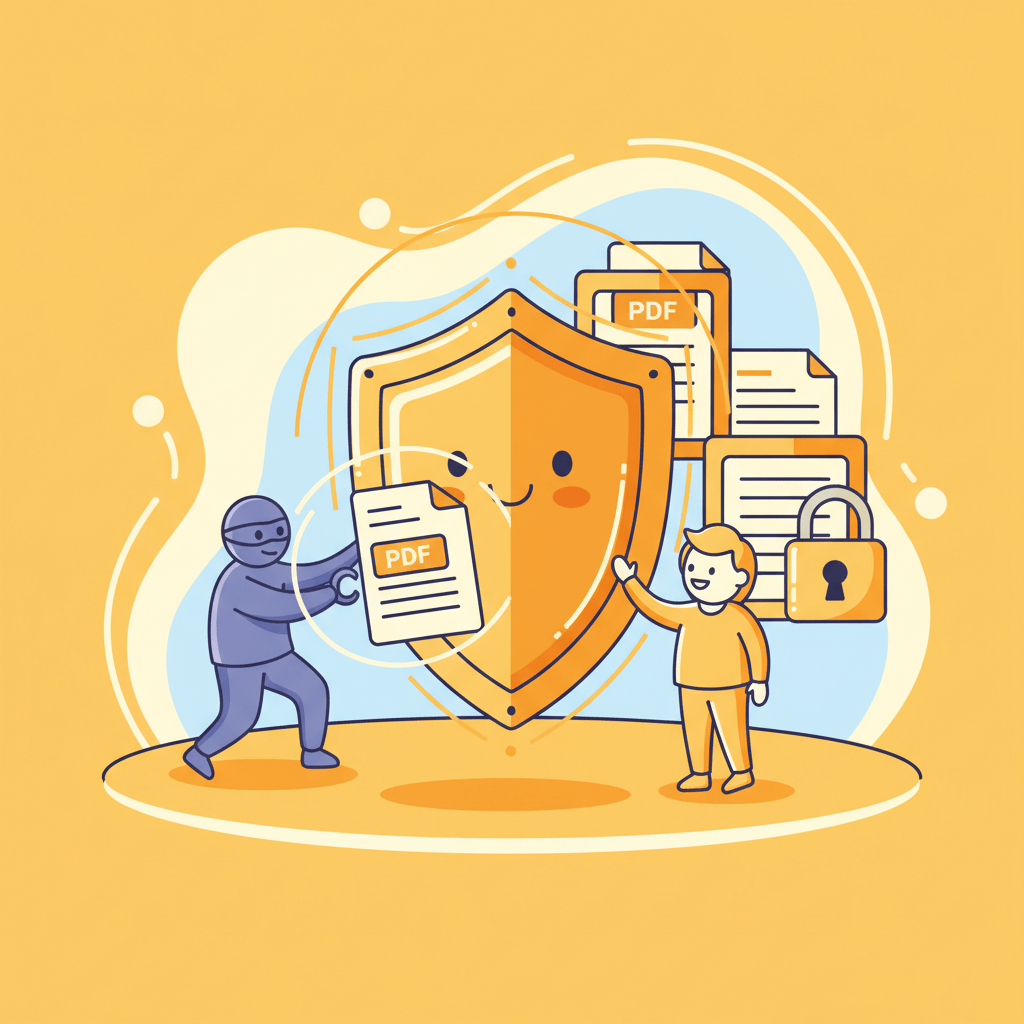
Пароль відкриття шифрує вміст PDF, тому програма має розшифрувати його перед показом. HatchMyPDF застосовує 128-бітний захист або AES-256 локально у браузері.
Коротко: Для сучасних програм оберіть AES-256, використайте унікальний пароль, завантажте захищену копію та перевірте її в програмі отримувача.
Що змінює AES-256
Шифрування захищає файл під час зберігання та передавання. Воно не замінює безпечної передачі пароля, захисту пристрою й резервної копії. Обмеження друку та копіювання залежать від програми перегляду й відрізняються від пароля для розшифрування.
Покрокова інструкція
- Додайте PDF — Виберіть документ в інструменті; обробка залишається у браузері.
- Задайте пароль — Введіть складний пароль і виберіть 256 біт, якщо отримувачі мають сучасні програми.
- Завантажте й перевірте — Збережіть копію, відкрийте її в цільовій програмі та залиште оригінал.
Що перевірити перед завантаженням
HatchMyPDF не відновить забутий пароль. Старі програми можуть не підтримувати окремі режими, тому перевірте файл перед надсиланням.
Захистіть PDF — додайте пароль за секунди
Додайте пароль відкриття з 128-бітним або AES-256 шифруванням. Документ і пароль обробляються локально у браузері.
Поширені запитання
AES-256 блокує знімки екрана?
Ні. Шифрування контролює доступ до файла. Після авторизованого відкриття можливості залежать від програми й системи.
Надсилати пароль у тому самому листі?
Краще скористатися окремим каналом, наприклад дзвінком або захищеним месенджером. Файл і пароль разом послаблюють захист.
Наступний крок
Захистіть копію, перевірте пароль і передайте його окремо. Захистити PDF паролем. Пов’язаний посібник: Як працюють паролі PDF.