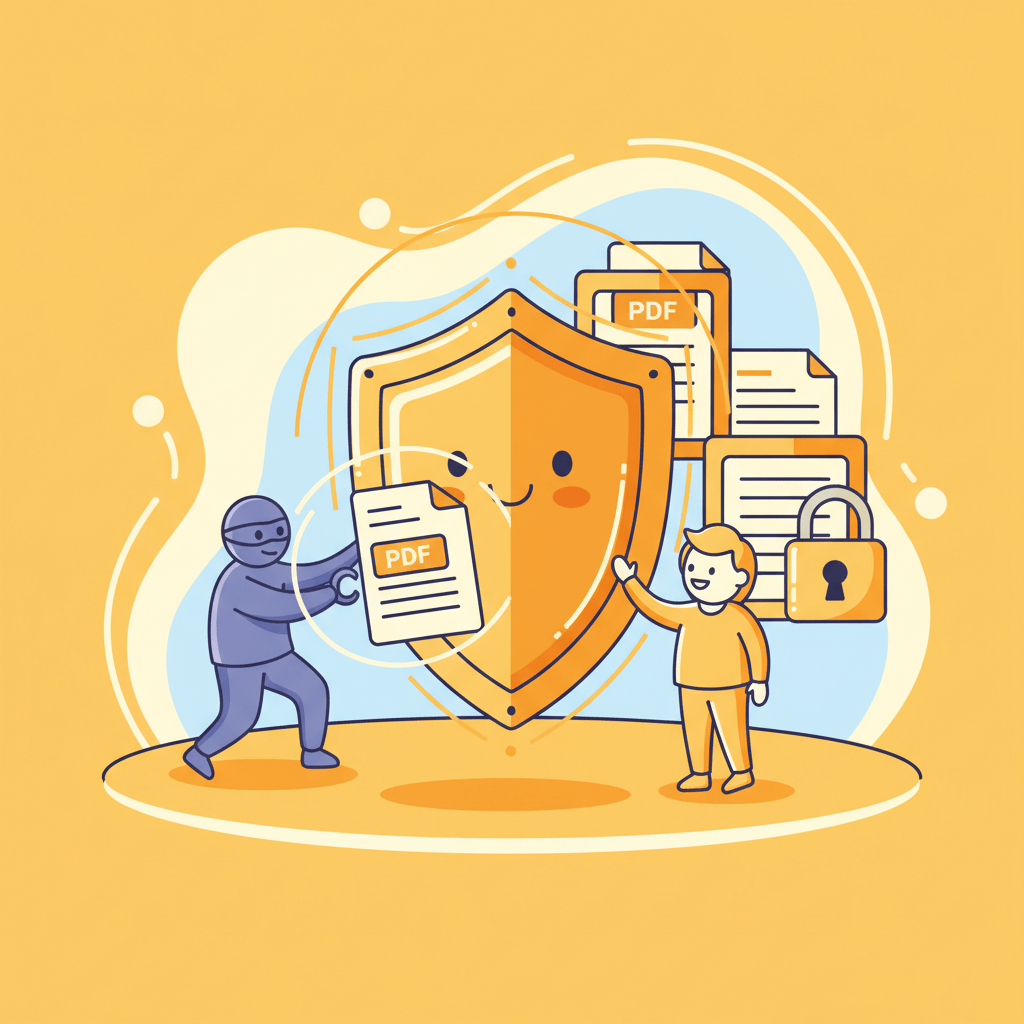
Wie man ein PDF im Jahr 2025 mit einem Passwort schützt: Schritt-für-Schritt-Anleitung zur Online-Datensicherung

Warum Passwortschutz für PDFs im Jahr 2025 unverzichtbar ist
PDF bleibt das universelle Format für geschäftliche und private Dokumente. Doch jede ungeschützte Datei ist ein potenzielles Sicherheitsrisiko. In Zeiten von Cyberangriffen und Datenlecks ist der Passwortschutz für PDFs keine Option, sondern Pflicht.
Ohne Passwort kann eine PDF-Datei:
- von jedem geöffnet werden, der Zugriff darauf erhält,
- kopiert, bearbeitet oder verändert werden,
- in schädliche Dokumente eingebettet werden,
- beim E-Mail-Versand oder Cloud-Transfer abgefangen werden.
Moderne Angriffe auf PDFs beinhalten Phishing-Anhänge, Seitenaustausch und eingebettete Schadskripte. Ein unverschlüsselter Bericht kann bereits vertrauliche Unternehmensdaten preisgeben.
Welche Daten am häufigsten aus PDFs geleakt werden
- Finanzberichte und Ausschreibungsunterlagen.
Lecks von unverschlüsselten Angeboten haben Unternehmen Millionen gekostet. - Medizinische Befunde und Laborergebnisse.
Offene PDFs mit personenbezogenen Daten verstoßen gegen die DSGVO. - Diplome und Zertifikate.
Ohne Schutz sind sie leicht zu fälschen, besonders bei Online-Bewerbungen im Jahr 2025. - Interne Präsentationen und Verträge.
Eine einzige geleakte Vereinbarung kann Partner, Beträge und Fristen offenlegen.
PDF schützen - Passwort in Sekunden hinzufügen
Schützen Sie vertrauliche Dateien vor unbefugtem Zugriff. Sperren Sie PDFs direkt im Browser, schnell, privat und 100 % lokal.
Wie der Passwortschutz für PDFs funktioniert
Ein Passwort aktiviert die Verschlüsselung (normalerweise AES-256). Der Algorithmus verwandelt den Inhalt in einen verschlüsselten Datenstrom, der ohne den Schlüssel unlesbar ist.
Arten des Schutzes:
- Datei öffnen. Passwort wird benötigt, um den Inhalt anzuzeigen.
- Aktionseinschränkungen. Drucken, Bearbeiten und Kopieren können deaktiviert werden.
- Kombinierter Schutz. Die Datei ist verschlüsselt und die Zugriffsrechte sind rollenbasiert.
AES-256 gilt als äußerst sicher: Mit einem starken Passwort ist ein Brute-Force-Angriff selbst mit GPU-Clustern praktisch unmöglich.
Wie man ein PDF online im Browser mit Passwort schützt
1. HatchMyPDF — PDF-Schutz ohne Uploads
HatchMyPDF ist ein kostenloses Tool, das vollständig lokal im Browser funktioniert.
Keine Daten verlassen Ihr Gerät.
So funktioniert’s:
- Öffnen Sie Protect PDF.
- Ziehen Sie Ihre PDF-Datei in das Fenster.
- Geben Sie ein starkes Passwort ein (mindestens 12 Zeichen).
- Klicken Sie auf „PDF schützen“.
- Laden Sie das verschlüsselte Dokument herunter.
Vorteile:
- Keine Registrierung, keine Werbung.
- Funktioniert offline.
- AES-256-Verschlüsselung.
- Vollständige Vertraulichkeit.
Wie man ein sicheres PDF-Passwort erstellt
- Verwenden Sie mindestens 12 Zeichen.
- Kombinieren Sie Buchstaben, Zahlen und Sonderzeichen.
- Vermeiden Sie Namen, Geburtstage oder Wörter aus dem Wörterbuch.
- Verwenden Sie keine identischen Passwörter für mehrere Dateien.
- Senden Sie Passwörter über einen separaten Kanal (z. B. Signal statt E-Mail).
Tipp: Erstellen Sie eine Passphrase in Ihrer Muttersprache – leicht zu merken, schwer zu knacken.
Wie Sie überprüfen, ob Ihr PDF verschlüsselt ist
- Öffnen Sie die Datei in einem beliebigen PDF-Reader.
- Wenn nach einem Passwort gefragt wird – der Schutz ist aktiv.
- In Adobe Acrobat wählen Sie Datei → Eigenschaften → Sicherheit.
Dort sehen Sie die Verschlüsselungsmethode, Einschränkungen und den Schutzstatus.
Häufige Fehler beim PDF-Schutz
- Verwendung schwacher Passwörter (z. B. „1234“).
- Senden von Datei und Passwort in derselben E-Mail.
- Hochladen vertraulicher PDFs in Clouds ohne Verschlüsselung.
- Vernachlässigung von PDF-Reader-Updates, die Sicherheitslücken schließen.
Wie Unternehmen 2025 den PDF-Schutz einsetzen
- Fintech und Banken: Automatische Passwortvergabe für Kontoauszüge.
- Universitäten: Schutz von Abschluss- und Zertifikatsdokumenten.
- Gesundheitswesen: Verschlüsselung von Berichten vor der Patientenübermittlung.
- Freelancer und Agenturen: Schutz von Verträgen und Preislisten.
PDF schützen - Passwort in Sekunden hinzufügen
Schützen Sie vertrauliche Dateien vor unbefugtem Zugriff. Sperren Sie PDFs direkt im Browser, schnell, privat und 100 % lokal.
Beste Praktiken für 2025
- Immer PDFs vor dem Versand mit Passwort schützen.
- Lokale Tools verwenden (keine Cloud-Uploads).
- Mit AES-256-Verschlüsselung sichern.
- Passwort getrennt von der Datei speichern.
- Schutzstatus vor Veröffentlichung oder Versand prüfen.
Fazit
Ein Passwort für Ihr PDF ist eine einfache, aber effektive Maßnahme gegen Datenlecks, Manipulation und unbefugten Zugriff.
Mit HatchMyPDF können Sie das kostenlos, ohne Registrierung und ohne Datenübertragung tun.
Schützen Sie Ihre PDFs noch heute – alles geschieht direkt in Ihrem Browser.
Zuverlässiger Datenschutz beginnt mit einem Klick.
PDF schützen - Passwort in Sekunden hinzufügen
Schützen Sie vertrauliche Dateien vor unbefugtem Zugriff. Sperren Sie PDFs direkt im Browser, schnell, privat und 100 % lokal.