PDF-Passwörter erklärt: Verschlüsselung und Berechtigungen
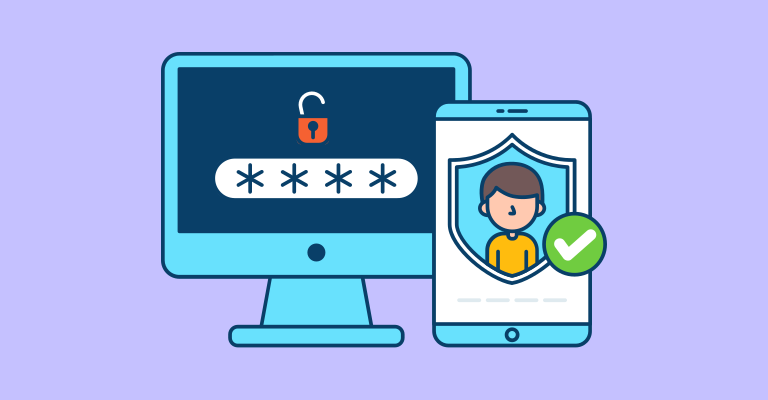
„Passwortgeschütztes PDF“ kann Verschlüsselung mit Öffnungspasswort oder Berechtigungen bedeuten, die Reader beim Drucken und Kopieren berücksichtigen. Beides ist nicht gleichwertig.
Kurz gesagt: Das Öffnungspasswort verschlüsselt den Inhalt. Berechtigungen hängen vom Reader ab. Keiner der Mechanismen verhindert, dass ein berechtigter Empfänger sichtbare Informationen reproduziert.
Öffnungspasswort und Berechtigungen
Mit Öffnungspasswort leitet der Reader einen Schlüssel ab und entschlüsselt das PDF. Ein Eigentümerkennwort kann Berechtigungen begleiten, deren Durchsetzung aber Software übernimmt. HatchMyPDF setzt Öffnungspasswort und Verschlüsselung; getrennte Druck- oder Kopierregeln bietet die Oberfläche nicht.
Schritt für Schritt
- Verschlüsselungsbedarf klären — Nutze ein Öffnungspasswort, wenn die Datei ohne Geheimnis unlesbar bleiben soll.
- Kompatiblen Modus wählen — AES-256 passt zu aktueller Software; alte Reader benötigen eventuell 128 Bit.
- Übermittlung planen — Sende das Passwort getrennt und bewahre eine zugängliche Quelldatei auf.
Vor dem Download prüfen
Ein Passwort ist nur eine Schicht. Sensible Abläufe können kontrollierte Speicherung, Empfänger-Authentifizierung, Protokollierung oder echte Schwärzung erfordern.
PDF schützen - Passwort in Sekunden hinzufügen
Füge ein Öffnungspasswort mit 128-Bit- oder AES-256-Verschlüsselung hinzu. Dokument und Passwort werden lokal im Browser verarbeitet.
Häufige Fragen
Kann eine Berechtigung Drucken sicher verhindern?
Nein. Konforme Reader können das Kennzeichen beachten, doch es ist keine Verschlüsselung und kontrolliert nicht jede Anwendung.
Kann ein unbekanntes Passwort entfernt werden?
Verschlüsselte Inhalte benötigen das richtige Passwort oder eine legitime Wiederherstellung. HatchMyPDF fragt nach dem aktuellen Passwort und knackt es nicht.
Nächster Schritt
Nutze Verschlüsselung für Zugriffsschutz und betrachte Berechtigungen als Hinweis an den Reader. PDF mit Öffnungspasswort schützen. Passender Ratgeber: AES-256 Schritt für Schritt.