PDF का इतिहास: आविष्कार, समयरेखा और PDF 2.0
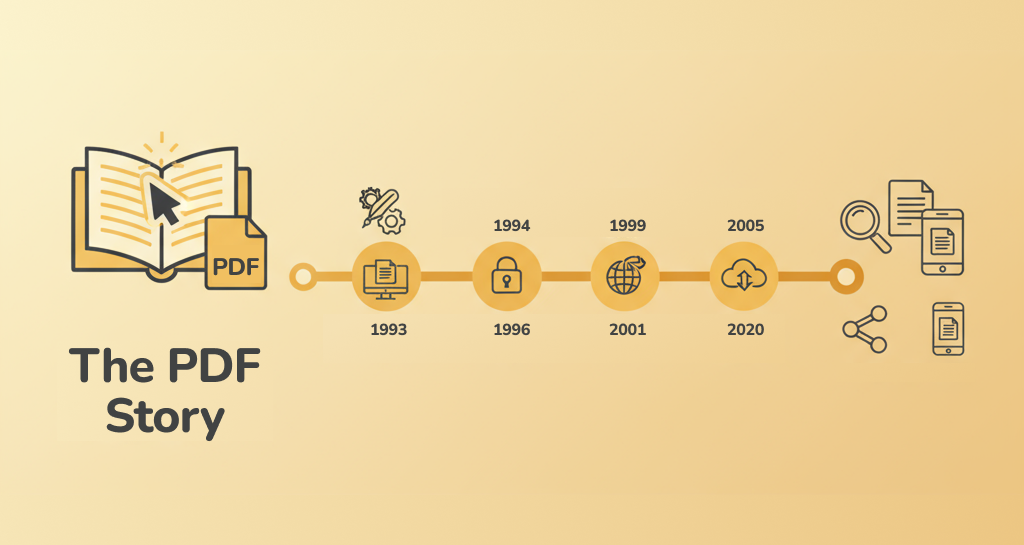
PDF का लक्ष्य था कि दस्तावेज़ अलग-अलग कंप्यूटरों पर एक जैसा दिखाई और छपे। Adobe के सह-संस्थापक जॉन वॉर्नॉक ने 1991 के Camelot मेमो में यह विचार रखा और Adobe ने 1993 में Acrobat तथा पहली PDF specification जारी की।
संक्षेप में: Adobe ने PDF बनाया और specification डेवलपरों के लिए उपलब्ध की। बाद में मूल मानक का रखरखाव International Organization for Standardization को मिला। आज ISO 32000 मुख्य फ़ॉर्मेट को परिभाषित करता है।
PDF विकास के प्रमुख पड़ाव
शुरुआती फ़ॉर्मेट ने PostScript की अवधारणाओं को portable page structure, fonts, images और interactive elements से जोड़ा। PDF 1.7 वर्ष 2008 में ISO 32000-1 बना। PDF 2.0 को 2017 में ISO 32000-2 के रूप में प्रकाशित किया गया और 2020 में उसका संशोधित संस्करण आया। PDF/A, PDF/X और PDF/UA क्रमशः archive, print exchange और accessibility जैसे उद्देश्यों के profiles हैं।
चरण-दर-चरण
- 1991: Camelot — जॉन वॉर्नॉक ने applications और operating systems के बीच भरोसेमंद document exchange का लक्ष्य लिखा।
- 1993: Acrobat और PDF — Adobe ने Acrobat products और PDF specification प्रकाशित किए।
- 2008 के बाद: ISO — ISO 32000 ने स्वतंत्र मानक बनाया, जिसे PDF 2.0 ने आगे बढ़ाया।
डाउनलोड से पहले क्या जाँचें
सिर्फ .pdf extension accessibility, archival compliance या सही professional printing की गारंटी नहीं देता। यह फ़ाइल बनाने के तरीके और इस्तेमाल किए गए profile पर निर्भर है।
PDF से इमेज — बैच एक्सपोर्ट
पेजों को PNG/JPG/WEBP में एक्सपोर्ट करें। DPI और गुणवत्ता सेट करें। प्रेज़ेंटेशन और सोशल मीडिया के लिए उपयुक्त।
अक्सर पूछे जाने वाले सवाल
PDF का आविष्कार किसने किया?
PDF Adobe के Camelot प्रोजेक्ट में विकसित हुआ। जॉन वॉर्नॉक ने लक्ष्य तय किया और Adobe की टीम ने फ़ॉर्मेट तथा Acrobat products बनाए।
क्या PDF अभी भी Adobe का proprietary फ़ॉर्मेट है?
Adobe ने PDF बनाया, लेकिन इसकी मुख्य specification अब ISO 32000 के रूप में maintain होती है। Adobe software महत्वपूर्ण implementation है, अकेली परिभाषा नहीं।
अगला कदम
साझा करने के लिए सामान्य PDF, नियंत्रित workflow में validated profile और खास बदलाव के लिए सही tool चुनें। सभी PDF टूल देखें. संबंधित गाइड: PDF को पासवर्ड से सुरक्षित करें.