Jak zabezpieczyć plik PDF hasłem w 2025 roku: przewodnik krok po kroku po ochronie dokumentów online

Zespół HatchMyPDF

12 min

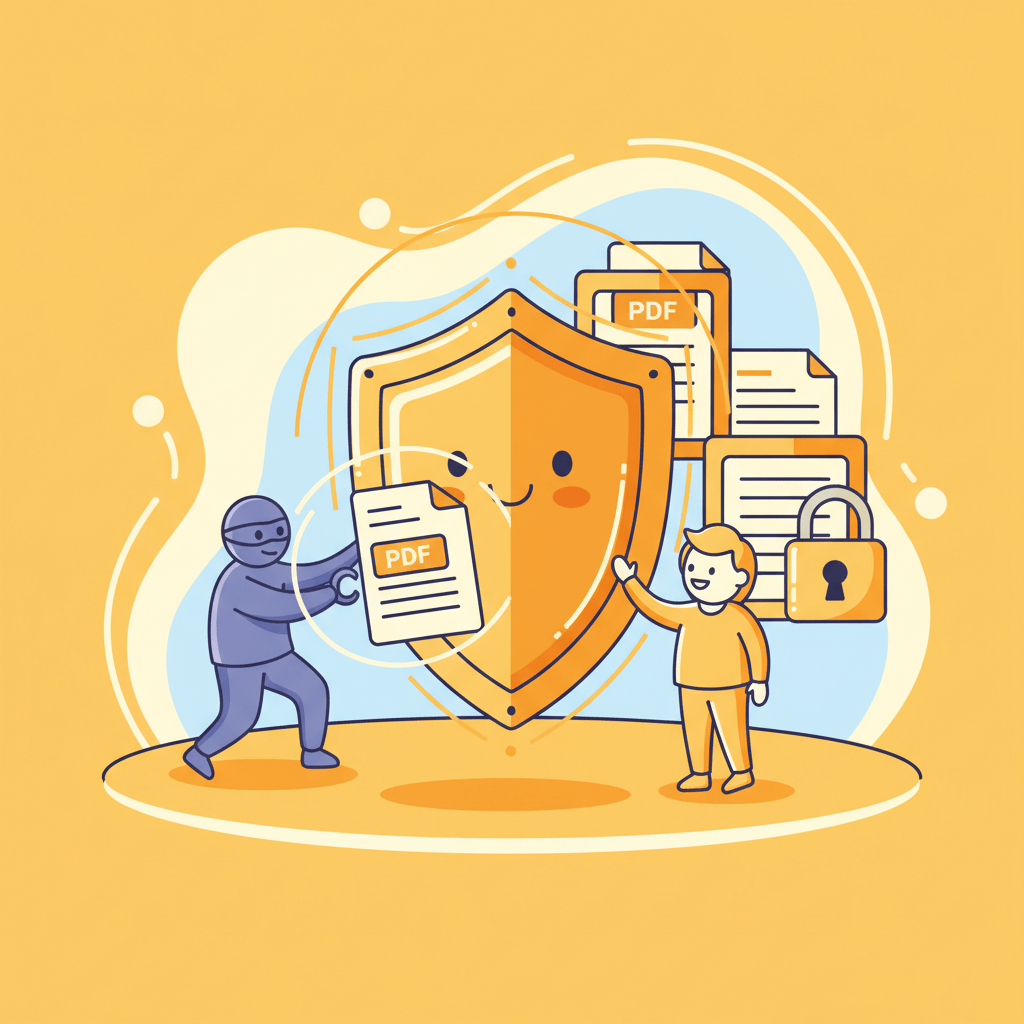
Kłódka na dokumencie PDF

Dlaczego zabezpieczenie PDF hasłem jest konieczne w 2025 roku

PDF pozostaje uniwersalnym formatem dla dokumentów biznesowych i prywatnych.
Każdy niezabezpieczony plik to potencjalne źródło wycieku danych.
W erze cyberataków i kradzieży danych ochrona PDF to nie luksus, ale konieczność.

Bez hasła plik PDF może być:

  • otwarty przez dowolną osobę, która uzyska dostęp,
  • skopiowany, edytowany lub zmodyfikowany,
  • włączony do złośliwego dokumentu,
  • przechwycony podczas przesyłania e-mailem lub przez chmurę.

Nowoczesne ataki na PDF-y obejmują załączniki phishingowe, podmianę stron i wstrzykiwanie złośliwych skryptów.
Jeden nieszyfrowany raport może ujawnić całą strategię firmy.


Jakie dane najczęściej wyciekają z plików PDF

  1. Raporty finansowe i dokumenty przetargowe.
    Wyciek nieszyfrowanych ofert kosztował firmy miliony euro.
  2. Wyniki badań i dokumentacja medyczna.
    Otwarte pliki PDF z danymi osobowymi naruszają RODO i przepisy o ochronie danych.
  3. Dyplomy i certyfikaty.
    Bez zabezpieczeń można je łatwo sfałszować — zwłaszcza przy rekrutacjach online w 2025 roku.
  4. Prezentacje wewnętrzne i umowy.
    Jeden wyciek umowy może ujawnić partnerów, kwoty i terminy realizacji.

BEZPIECZEŃSTWO

Zabezpiecz PDF — dodaj hasło w kilka sekund

Chroń poufne pliki przed nieuprawnionym dostępem. Zablokuj PDF lokalnie w przeglądarce — szybko, prywatnie i w 100% bezpiecznie.


Jak działa ochrona PDF hasłem

Hasło aktywuje szyfrowanie (zazwyczaj AES-256).
Algorytm zamienia zawartość pliku w zaszyfrowany strumień danych, którego nie da się odczytać bez odpowiedniego klucza.

Rodzaje ochrony:

  • Otwarcie pliku. Wymaga podania hasła, aby zobaczyć treść.
  • Ograniczenia działań. Można zablokować drukowanie, kopiowanie lub edycję.
  • Ochrona łączona. Plik jest zaszyfrowany i ma przypisane prawa dostępu według ról.

AES-256 jest uznawany za niezwykle bezpieczny — przy silnym haśle złamanie go jest praktycznie niemożliwe, nawet z użyciem klastrów GPU.


Jak zabezpieczyć PDF hasłem online w przeglądarce

1. HatchMyPDF — ochrona PDF bez wysyłania plików

HatchMyPDF to darmowe narzędzie, które działa w pełni lokalnie w przeglądarce.
Żadne dane nie opuszczają Twojego urządzenia.

Jak korzystać:

  1. Otwórz stronę Protect PDF.
  2. Przeciągnij i upuść swój plik PDF.
  3. Ustaw silne hasło (co najmniej 12 znaków).
  4. Kliknij „Zabezpiecz PDF”.
  5. Pobierz zaszyfrowany dokument.

Zalety:

  • Brak rejestracji i reklam.
  • Działa offline.
  • Szyfrowanie AES-256.
  • Pełna prywatność.

Jak stworzyć silne hasło do PDF

  • Użyj co najmniej 12 znaków.
  • Połącz litery, cyfry i symbole.
  • Unikaj imion, dat urodzenia i słów słownikowych.
  • Nie używaj tego samego hasła do wielu plików.
  • Przekazuj hasło oddzielnym kanałem (np. Signal, a nie ten sam e-mail).

Wskazówka: użyj długiego zwrotu w swoim języku — łatwy do zapamiętania, trudny do złamania.


Jak sprawdzić, czy PDF jest zaszyfrowany

  1. Otwórz plik w dowolnym czytniku PDF.
  2. Jeśli poprosi o hasło — ochrona jest aktywna.
  3. W Adobe Acrobat wybierz Plik → Właściwości → Zabezpieczenia.
    Znajdziesz tam metodę szyfrowania i ograniczenia.

Najczęstsze błędy przy zabezpieczaniu PDF

  • Używanie słabego hasła (np. „1234”).
  • Wysyłanie pliku i hasła w tym samym e-mailu.
  • Wgrywanie poufnych PDF-ów do chmury bez szyfrowania.
  • Ignorowanie aktualizacji czytnika PDF naprawiających luki bezpieczeństwa.

Jak firmy korzystają z ochrony PDF w 2025 roku

  • Fintech i banki: automatyczne dodawanie haseł do wyciągów.
  • Uniwersytety: zabezpieczanie dyplomów i certyfikatów studentów.
  • Służba zdrowia: szyfrowanie raportów przed wysłaniem do pacjentów.
  • Freelancerzy i agencje: ochrona umów i cenników.

BEZPIECZEŃSTWO

Zabezpiecz PDF — dodaj hasło w kilka sekund

Chroń poufne pliki przed nieuprawnionym dostępem. Zablokuj PDF lokalnie w przeglądarce — szybko, prywatnie i w 100% bezpiecznie.


Najlepsze praktyki na 2025 rok

  1. Zawsze zabezpieczaj PDF hasłem przed wysyłką.
  2. Używaj lokalnych rozwiązań (bez przesyłania do chmury).
  3. Szyfruj zgodnie ze standardem AES-256.
  4. Przechowuj hasło osobno od pliku.
  5. Sprawdzaj status zabezpieczeń przed publikacją.

Podsumowanie

Dodanie hasła do PDF to prosty, ale skuteczny sposób ochrony przed wyciekiem, manipulacją i nieautoryzowanym dostępem.
Z HatchMyPDF możesz to zrobić bezpłatnie, bez rejestracji i bez przesyłania danych.

Zabezpiecz swoje PDF-y już dziś — wszystko odbywa się bezpośrednio w przeglądarce.

Bezpieczeństwo danych zaczyna się od jednego kliknięcia.

BEZPIECZEŃSTWO

Zabezpiecz PDF — dodaj hasło w kilka sekund

Chroń poufne pliki przed nieuprawnionym dostępem. Zablokuj PDF lokalnie w przeglądarce — szybko, prywatnie i w 100% bezpiecznie.